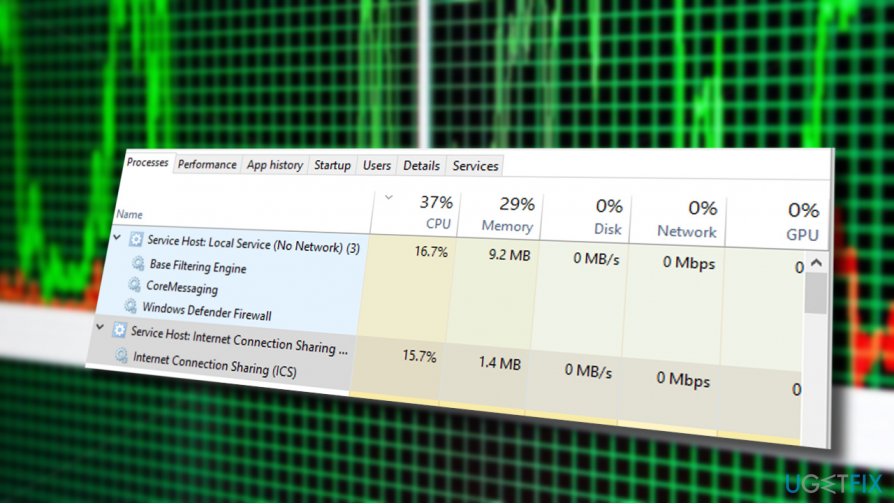
根据新的Windows 10 V1709用户,这两个进程使用了超过30%的CPU,因此,降低了系统的性能。虽然问题的根源可能会有所不同,但通常服务主机高CPU是由Windows Update的卡住下载过程触发的。
但是,问题也可能源于其他Windows服务(例如,Internet连接共享(ICS)或基本筛选(BFE)服务)的失败。因此,服务主机高CPU使用率的临时解决办法是禁用上述服务。
如果这至少暂时不能解决问题,请尝试下面提供的方法:
Internet连接共享(ICS)(SharedAccess)是Windows 10中的默认服务之一。它负责为家庭或小型办公室网络提供网络地址转换,寻址,名称解析和/或入侵防护服务。
ICS依赖于其他Windows进程,包括BFE。如果后者由于某种原因无法启动,则ICS进程会持续等待,失败并重新启动,从而导致服务主机CPU使用率过高。因此,尝试停止ICS和BFE过程:
按Windows键+ R键入services.msc,然后按Enter键。
首先,找到Internet连接共享(ICS)服务,右键单击它,然后选择停止。很少有人报告说,它停止后,他们收到一个BSOD屏幕,触发重启。尽管如此,系统重新启动后,服务主机的高CPU使用率已经修复。
如果没有帮助,请停止BFE服务并检查问题是否已解决。

注:此修复程序是临时的,因为BFE和ICS服务通常是自动的。因此,您可以应用此方法,直到Microsoft发布修补程序。
右键单击Windows键并选择命令提示符(管理员)。
在UAC窗口中单击是,并将以下命令粘贴到命令提示符窗口中:
DISM.exe / Online / Cleanup-image / Restorehealth
DISM.exe / Online / Cleanup-Image / RestoreHealth / Source:C:RepairSourceWindows / LimitAccess
sfc / scannow
重要提示:C:RepairSourceWindows代表您的修复源的位置。
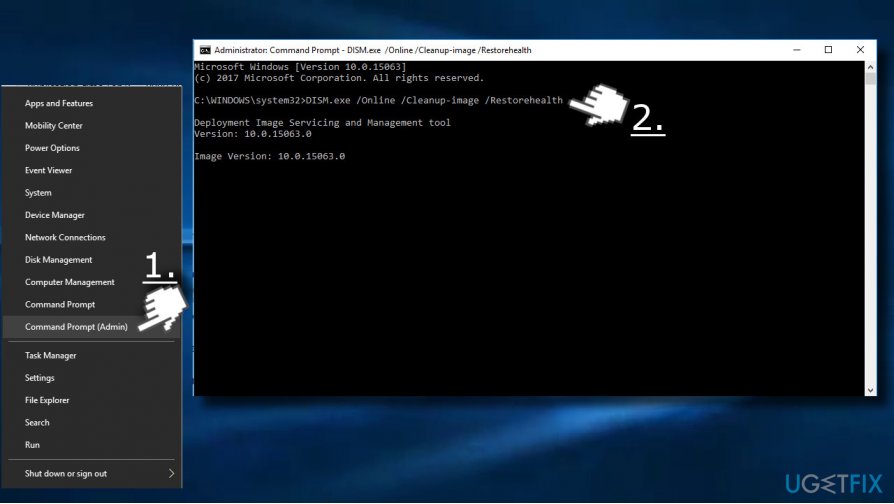
关闭命令提示符并检查问题是否已解决。
打开“ 控制面板”,在“所有控制面板项目”列表中找到Windows防火墙项目
点击左侧窗格中的更改通知设置链接,
并标记阻止所有传入连接,包括允许的应用程序列表中的连接复选框。
然后按Windows键+ I并打开更新和安全。
选择左侧窗格中的疑难解答并打开Internet连接/传入连接。

点击运行疑难解答按钮。
然后点击设置并打开网络和互联网。
点击网络重置按钮。

然后重新启动您的电脑两次,重置所有的东西
 扫一扫,访问手机页面

2026-01-25

2026-01-25

2026-01-25

2026-01-25



