BT游戏为游戏而生,让游戏更简单、快乐!
XML地图  |  收藏本站
当前位置:首页 > 资讯教程 > 系统教程 > 正文

Win10 VMware与 Device/Credential Guard不兼容解决方法

更新时间:2026-02-03 07:29:31编辑:静谧
360集合包
360集合包
360集合包,一键装机、快捷方便。
立即下载   精品合集
在Win10系统下,安装了VMware虚拟机,但是在打开时出现:VMware Workstation 与 Device/Credential Guard 不兼容 的错误提示,并告知在禁用Device/Credential Guard后才能运行VM,那么要如何解决呢?


原因分析:

VMware和Hyper-V不兼容导致。

Win10专业版解决方法


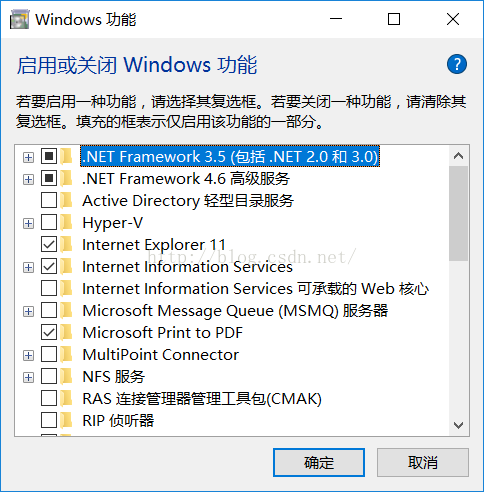
1、控制面板—程序——打开或关闭Windows功能,取消勾选Hyper-V,确定禁用Hyper-V服务。


2、之后重新启动计算机,再运行VM虚拟机即可。


Win10家庭版解决方法:

1、按下WIN+R打开运行,然后输入services.msc回车;

2、在服务中找到 HV主机服务,双击打开设置为禁用;


3、再打开Windows PowerShell(管理员)

运行命令:bcdedit /set hypervisorlaunchtype off


完成上述操作之后,再重新启动Win10系统就可以解决VM虚拟机打不开的问题了。
扫一扫,访问手机页面
版权、建议等问题请点击投诉反馈
最新专题更多
猜你喜欢更多
24小时热门文章
小编推荐
近期热点
热门专区
手机扫一扫轻松打开
BT单机游戏网