一些才入手Photoshop7.0的朋友,还不太了解进行扣英文字母的操作,小编今天就带来关于Photoshop7.0进行扣英文字母的图文操作方法,感兴趣的小伙伴们一起学习一下吧!
Photoshop7.0进行扣英文字母的图文操作

1、首先你打开需要抠图的图片。
2、然后在原来的图层基础上复制一层,快捷键为CTRL+J
3、接着你需要用到魔棒工具,然后在上方菜单中选择容差,这里根据实际的文字颜色来改变容差,文字颜色越接近纯色,容差就默认,如果颜色是渐变色,那么将容差增至40-50。
4、接着你就用魔棒工具在你要扣的英文字中选择出一个字母出来,然后点击上方菜单【选择】——【选取相似】。
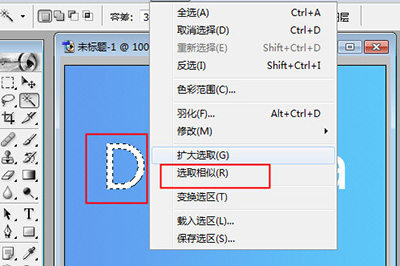
5、点击后你就会发现所有的英文字母全部被选取出来了,轻轻松松。
6、如果你发现没有字母被选取,那么就再用魔棒工具,按住SHIFT键,在没有选取的字母上点击下直到被选取为止。
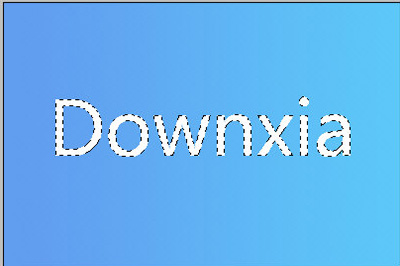
以上就是PS7.0选取抠出英文字母的方法,操作非常的简单,希望对小伙伴们有帮助,还有顺便说一下魔棒工具和快速选取工具的差别。
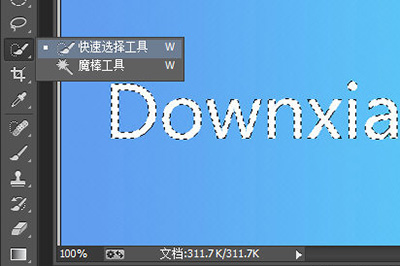
快速选择工具是通过调节画笔大小来控制选择区域的大小。形象一点说就是可以“画”出选区,功能很强大。而魔棒工具是通过调节容差值来调节选择区域,他一次只能选择“一片”区域。
各位小伙伴们,看完上面的精彩内容,都清楚Photoshop7.0进行扣英文字母的图文操作方法了吧!
 扫一扫,访问手机页面

2026-02-17

2026-02-18
2026-02-18
2026-02-17